
Dalam dunia bisnis yang bergerak cepat, manajemen tingkat atas tidak memiliki waktu untuk menelusuri ribuan baris data mentah. Mereka membutuhkan insight instan untuk mengambil keputusan strategis. Di sinilah peran dashboard Excel untuk laporan manajemen menjadi sangat krusial.
Meskipun saat ini banyak tersedia tools Business Intelligence (BI) yang canggih, Microsoft Excel tetap menjadi alat yang paling mudah diakses, fleksibel, dan hemat biaya untuk membuat laporan manajemen yang efektif.
Artikel ini akan membahas mengapa Anda memerlukan dashboard manajemen, memberikan beberapa contoh visual, dan yang terpenting, membagikan tips desain agar laporan Anda terlihat profesional dan mudah dipahami.
Tentu, ini adalah draf artikel yang dioptimalkan untuk SEO dengan judul yang Anda minta.
Karena saya adalah AI berbasis teks, saya tidak dapat membuat dan menyematkan gambar real-time secara langsung ke dalam artikel. Namun, saya telah menyediakan [PLACEHOLDER GAMBAR] yang deskriptif di mana gambar seharusnya berada.
Anda dapat menggunakan deskripsi tersebut sebagai panduan untuk membuat screenshot dari data Excel Anda sendiri atau mencari gambar stok yang relevan untuk menyempurnakan artikel ini sebelum dipublikasikan.
Contoh Dashboard Excel untuk Laporan Manajemen (Plus Tips Desainnya)
Dalam dunia bisnis yang bergerak cepat, manajemen tingkat atas tidak memiliki waktu untuk menelusuri ribuan baris data mentah. Mereka membutuhkan insight instan untuk mengambil keputusan strategis. Di sinilah peran dashboard Excel untuk laporan manajemen menjadi sangat krusial.
Meskipun saat ini banyak tersedia tools Business Intelligence (BI) yang canggih, Microsoft Excel tetap menjadi alat yang paling mudah diakses, fleksibel, dan hemat biaya untuk membuat laporan manajemen yang efektif.
Artikel ini akan membahas mengapa Anda memerlukan dashboard manajemen, memberikan beberapa contoh visual, dan yang terpenting, membagikan tips desain agar laporan Anda terlihat profesional dan mudah dipahami.
Apa Itu Dashboard Manajemen di Excel?
Dashboard manajemen adalah antarmuka visual yang mengonsolidasikan dan menampilkan Key Performance Indicators (KPI), metrik, dan titik data utama di satu layar.
Tujuannya bukan untuk memberikan detail mendalam, melainkan untuk memberikan gambaran umum status kesehatan bisnis secara real-time (atau mendekati real-time). Dashboard yang baik memungkinkan manajer untuk menjawab pertanyaan: “Apakah kita berada di jalur yang benar menuju tujuan kita?” hanya dalam hitungan detik.
Komponen Kunci Dashboard Excel yang Efektif
Sebelum melihat contoh, penting untuk memahami apa yang membuat dashboard Excel berfungsi secara dinamis:
- Sumber Data Mentah (Database): Tab terpisah berisi data transaksi atau operasional Anda yang bersih dan terstruktur.
- PivotTables & PivotCharts: “Mesin” pengolah data. PivotTable meringkas data mentah Anda, dan PivotCharts memvisualisasikannya.
- Slicer dan Timeline: Alat interaktif di Excel yang memungkinkan pengguna memfilter data di semua grafik hanya dengan satu klik.
- Layar Dashboard Utama: Area kanvas di mana semua grafik dan slicer disusun secara visual.
Contoh Dashboard Excel untuk Berbagai Laporan Manajemen
Berikut adalah tiga contoh umum bagaimana Excel dapat digunakan untuk laporan manajemen di berbagai fungsi bisnis.
1. Sales Executive Dashboard (Laporan Penjualan)
Dashboard ini ditujukan untuk Direktur Penjualan atau CEO untuk memantau kinerja pendapatan terhadap target.
Fokus Metrik: Total Pendapatan (YTD), Pencapaian Target (%), Tren Penjualan Bulanan, Top 5 Produk, dan Kinerja per Wilayah.
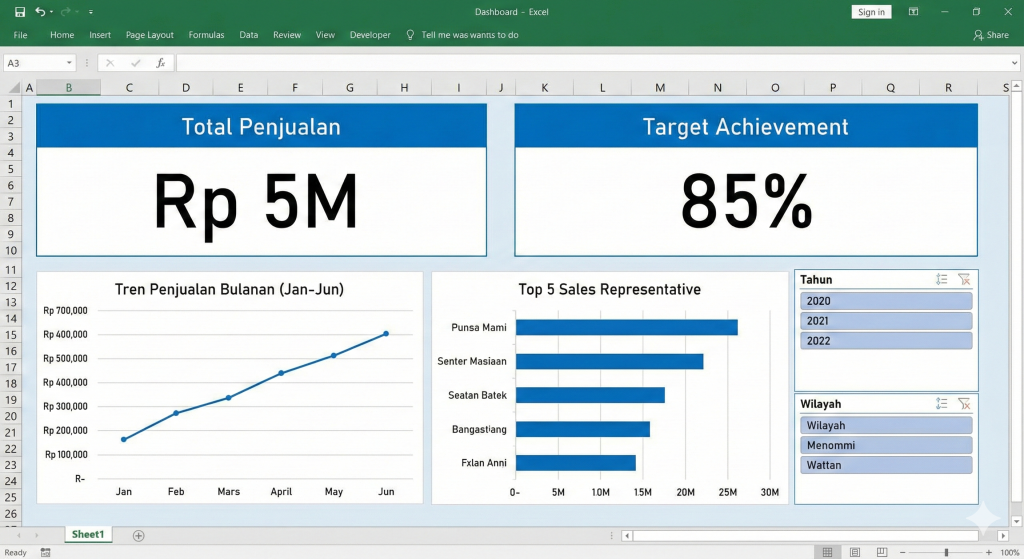
Dashboard ini memungkinkan eksekutif melihat dengan cepat apakah tim penjualan akan mencapai target tahunan dan wilayah mana yang kinerjanya paling rendah.
2. Financial Overview Dashboard (Laporan Keuangan)
Dashboard keuangan memberikan gambaran kesehatan fiskal perusahaan kepada CFO atau pemilik bisnis.
Fokus Metrik: Laba Bersih, Margin Laba Operasional, Rasio Lancar (Current Ratio), Arus Kas Operasional, dan Perbandingan Anggaran vs Aktual (Budget vs Actual) untuk kategori pengeluaran utama.
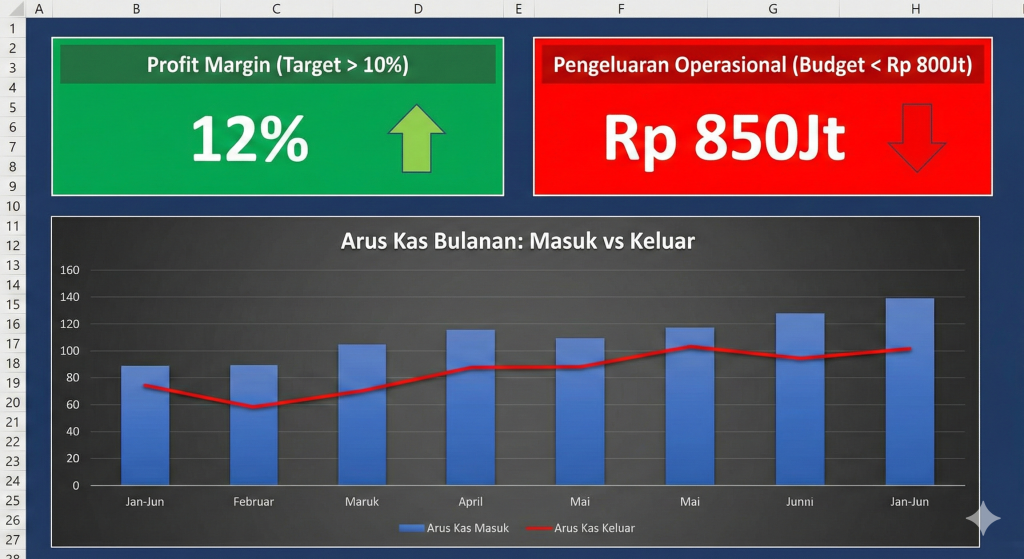
Visualisasi “Anggaran vs Aktual” sangat penting di sini, sering kali menggunakan bullet graph atau diagram batang sederhana dengan garis target untuk menyoroti area pemborosan.
3. Project Management Status Dashboard (Laporan Proyek)
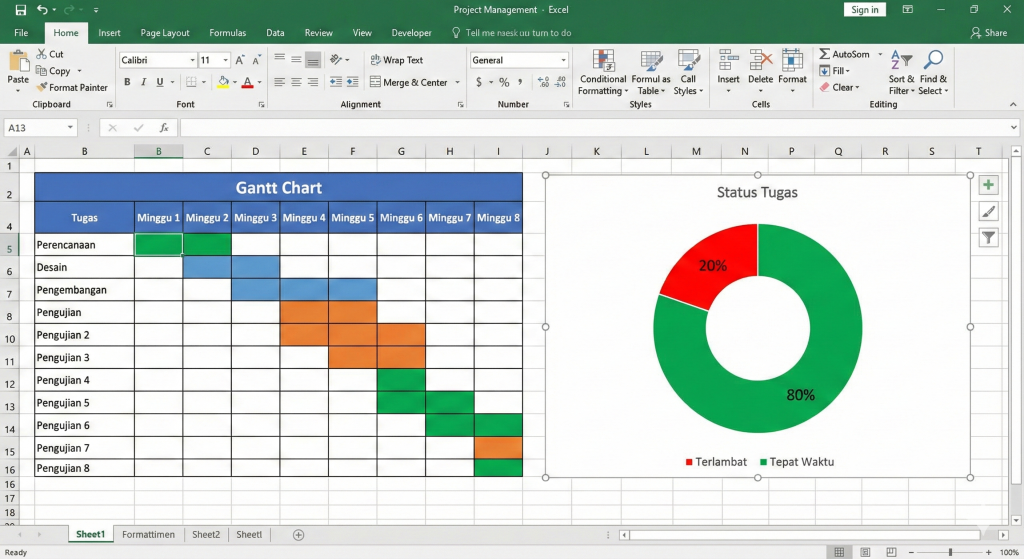
Bagi manajer operasional atau manajer program yang mengawasi berbagai inisiatif, dashboard ini sangat penting untuk melacak kemajuan.
Fokus Metrik: Status Keseluruhan Proyek (% Selesai), Jumlah Tugas Berdasarkan Status (Belum Dimulai, Berjalan, Selesai, Terlambat), Alokasi Sumber Daya, dan Isu Risiko Utama.
5 Tips Desain Dashboard Excel agar Terlihat Profesional
Membuat data menjadi benar di Excel adalah satu hal, tetapi menyajikannya agar mudah dicerna adalah hal lain. Berikut adalah kaidah desain yang penting untuk diterapkan:
1. Terapkan Aturan “5 Detik”
Dashboard manajemen harus dapat dipahami dalam waktu 5 detik setelah dilihat. Jika manajer Anda harus menatapnya selama satu menit untuk memahami apa yang sedang terjadi, berarti desain Anda gagal. Hindari kekacauan (clutter). Tampilkan hanya KPI yang paling penting.
2. Tata Letak yang Logis (Hierarki Visual)
Manusia cenderung membaca dari kiri atas ke kanan bawah (Pola F atau Z).
- Kiri Atas: Tempatkan informasi paling kritis (misalnya, Total Pendapatan atau Laba Bersih) dalam ukuran font besar.
- Tengah: Grafik tren dan perbandingan utama.
- Bawah/Kanan: Data pendukung atau detail granular.
3. Pilih Jenis Grafik yang Tepat
Kesalahan umum adalah menggunakan grafik yang salah untuk data yang disajikan.
- Gunakan Grafik Garis (Line Chart): Untuk menunjukkan tren dari waktu ke waktu.
- Gunakan Grafik Batang (Bar/Column Chart): Untuk membandingkan kategori (misalnya, penjualan antar wilayah).
- Hindari Pie Chart (Sebisa Mungkin): Pie chart sulit dibaca jika memiliki lebih dari 3-4 irisan. Gunakan bar chart horizontal sebagai gantinya.
4. Gunakan Warna Secara Strategis
Jangan gunakan warna pelangi. Gunakan palet warna korporat Anda untuk konsistensi. Gunakan warna cerah (merah/hijau) hanya untuk menyoroti kinerja.
- Hijau: Bagus/Di atas target.
- Merah: Buruk/Perlu perhatian segera.
- Sebagian besar elemen lain harus menggunakan warna netral (abu-abu, biru tua) agar tidak mengalihkan perhatian.
5. Manfaatkan Slicer untuk Interaktivitas
Laporan manajemen statis sudah ketinggalan zaman. Gunakan fitur Slicer di Excel. Ini memungkinkan pengguna untuk “memotong” data berdasarkan bulan, kuartal, manajer, atau kategori produk.
Slicer membuat dashboard terasa seperti aplikasi BI yang mahal dan memberdayakan manajer untuk mengeksplorasi data sendiri tanpa meminta Anda membuat laporan baru.
Membuat contoh dashboard Excel untuk laporan manajemen yang efektif adalah kombinasi antara keterampilan teknis Excel (PivotTable dan rumus) dan pemahaman tentang prinsip desain visual.
Dengan mengikuti tips desain di atas dan berfokus pada metrik yang benar-benar penting bagi manajemen, Anda dapat mengubah spreadsheet yang membosankan menjadi alat pengambilan keputusan yang kuat dan berharga bagi perusahaan Anda. Mulailah dari yang sederhana, dan terus tingkatkan dashboard Anda berdasarkan umpan balik pengguna.
Jika Anda ingin mempercepat proses belajar dan beralih dari pengguna Excel biasa menjadi ahli data yang dicari oleh manajemen, iBlu Academy siap membantu. Kami menyediakan program pelatihan intensif yang dirancang oleh praktisi industri untuk membantu Anda menguasai keterampilan analisis data dan pelaporan bisnis.
👉 [Kunjungi Website iBlu Academy Sekarang untuk Meningkatkan Keterampilan Excel Anda]

